19/03/07: Clase presencial de Joxemi Correa
Presentación del programa de la asignatura de Nuevas tecnologías aplicadas a la Educación. Los lúnes las impartirá Joxemi, y los miércoles, Dani Losada.
26/03/07
Sustitución. Explicación de programas para realizar vídeos: photo story y movie maker.
28/03/07: Clase presencial de Dani Losada
Hoy en clase hemos visto la parte teórica de la informática
HARWARE
- Descripción de las partes de un ordenador
Placa base
Microprocesador
Memoria: principal y secundaria
Memoria principal: insertada a la placa base y a un banco de memoria.
Memoria secundaria: dispositivos de almacenamiento: acceso secuencial y acceso directo o aleatorio.
Discos: disco duro y disco óptico o CD- rom
Monitor: funciona por pixels (cuántos más puntitos mejor imagen)
1 bit ® blanco- negro
4 bits ® 16 colores
Teclado: teclas numéricas, alfabéticas y de función.
Impresoras: chorro tinta y láser.
Otros: webcam, cámara digital, ratón inalámbrico, MODEM
Conexiones y puertos
Puerto serie ( 9 pime)
Puerto paralelo (25 pime)
PS2: ratón y teclado
Puerto video (UGA) : Monitor
Puerto SCSI
Puerto USB: para conectar la mayoría de los dispositivos, 1.1- 2.0 (mayor rapidez)
Puerto Firewire: funciona más o menos como USB
Cableado de Red: RJ45, BNC, RJ11 (cable teléfono)
SOFWARE ( Windows...)
- Sistema operativo
- Herramientas para usuarios: aplicaciones integradas y aplicaciones verticales.
- Interfaces de usuarios: MS- DOS, Makintosch
Además hemos comentado un poco como hay que realizar el primer trabajo de grupo, el informe sobre las nuevas tecnologías, que constará de cuatro partes:
- Fase de descripción: como es el centro
- Fase diagnóstica: ver lo que tienen los 4 centros analizados informáticamente
- Fase de programación: que nos parece que está bien hecho, mal, que haríamos nosotros, comprar los centros, que les falta...
- Fase de evaluación: conclusiones, que nos ha parecido el trabajo, nos ha servido para algo o no..
16/04/07:Clase presencial Joxemi Correa
Hoy hemos creado una cuenta google.
Con nuestra cuenta de correo hemos creado una cuenta en google, después para acceder a ella entraremos a través de google en acceder, aquí podremos subir nuestros videos y muchas otras opciones que nos ofrece este programa.
Uno de los programas que hemos mencionado es el Picasa (2.0) este programa es como el Photostory (1.0) solo que este es el la red.
Primero hemos hecho un video con photostory, después hemos ido a google (+ más) y le damos a subir video, aparecerá nuestro video en el listado de videos de mi cuenta google.
También hemos creado un blog.
Para subir un video al blog, copiamos lo que pone en el video, después vamos al blog, le damos a edición html y pegamos ahí.
A continuación incluyo el video que hemos hecho en clase con photostory. Y otro que he realizado para interiorizar todos los conocimientos que hemos adquirido en esta clase.
- Primero he seleccionado diferentes fotos en mi caso de la India
- Después he montado un pequeño video con el movie maker
- Una vez hecho el video lo he subido a google
Cuando ya está publicado en google le damos a visualizar, correo electronico blog, integrar html, copiamos lo que pone para después poderlo subir al diario.
18/04/07: Clase presencial Dani Losada
En esta clase hemos trabajado con el Word
IMAGEN
Primero hemos trabajado con imágenes: hemos guardado unas imágenes y después en Word insertar imagen.
Para retocar imagen (cliquear encima)
- formato imagen: diseño cuadrado y después alineación, entonces nos deja el dibujo a un lado y el texto a otro.
- Para marcar las dos fotos pulsar ctrl. (mantenido) y clicar las fotos, después boton derecho agrupar, esto hace que la foto sea una. Para agrupar una imagen tiene que estar delante (en formato diseño) y otra detrás.
Para escribir encima de la foto insertar imagen, insertar cuadro de texto (fuera de la imagen)
PÁGINA HORIZONTAL Y VERTICAL
- Insertar salto de página para ir a otra página
- En ver normal se ven los saltos de página
- Cambiar página a horizontal: configuración página horizontal, vista previa aplicar de aquí en adelante
- Salto de sección también para hacer lo mencionado antes.
COLUMNAS
- Formato columnas por si queremos poner el texto en columnas. Insertar salto de columna para pasar a la otra columna.
ENCABEZADOS
- Insertar
- Configuración página diseño primera página diferente para que el encabezado no aparezca en la primera página.
A continuación incluyo un documento realizado en clase.
23/04/07: Clase presencial Joxemi Correa
Hoy nos hemos dado de alta en scribd, una página que nos servirá para después poder subir documentos al diario.
Lo primero que hemos hecho ha sido ir a la página principal de nuevas tecnologías, en web 2.0, documentos: scribd, y nos hemos dado de alta.
Hemos subido el video que hicimos el primer dia y documentos Word en el diario. Para subir el video una vez que está publicado le damos a visualizar, después correo electrónico- blog e integrar en html y copiamos las letras.
Una vez que estamos en el diario:
Escribimos lo que queramos y después para integrar el video le damos a toogle html Source (<>) y copiamos la dirección html.
( se puede copiar cualquier video, por ejemplo si queremos un video de youtube copiamos lo que pone en Embed y después hacemos lo dicho anteriormente)
A través del Scribd conseguimos la dirección html, una vez en Scribd, le damos a upload, examino y busco el documento, después Publish y view here! y lo sube y después copio la dirección html (embed) y la copio en el diario.
video sobre la India hecho en clase el 23/04/07
25/04/07: Clase presencial Dani Losada
Explicación del vídeo, del guión literario y guión técnico. En un guión técnico tiene que haber secuencias y un gran plano (diferentes tipos: GPG, PG, PC, PA, BM, PP, PD).
Explicación de Microsoft Excell:
- Seleccionar: formato, celdas, bordes
- Secuencia, plano, tiempo, especificaciones técnicas, encuadre, angulación, movimiento.
- Ajustar el texto
- Combinación celdas
A continuación incluyo mi tabla Excel:
02/05/07: Clase presencial Dani Losada
Para empezar, Dani nos ha explicado ciertos términos del lenguaje audiovisual.
A continuación, en la página http://consigna.ehu.es nos hemos bajado los dos videos "magisteritza_bideoak" y los hemos pasado al escritorio.
Para poder realizar un montage Movie Maker, hemos realizado una conversión en línea en Media_convert.
Después de convertir los dos vídeos, hemos realizado el montage Movie Maker, acotrando las imágenes, añadiendo transiciones de vídeo y poniendole títulos.
07/05/07:Clase presencial Joxemi Correa
Hoy hemos empezado por aportar ideas en grupo para la realización de la narración digital. Para ello, hemos repasado el lenguaje audiovisual.
Finalmente, hemos decidido realizar un video sobre la Circulación Vial. Nos hemos puesto de acuerdo en lo que vamos a gravar:
- paso de cebra sonoro
- plano general de circuito de Educación Vial (en Ibarla, Irún)
- bidegorri para andar en bicicleta
- cinturón de seguridad
- cascos para la bici
etc.
Hemos quedado el viernes 11 para realizar los videos, y más adelante realizaremos el montage.
09/05/07: Clase presencial Dani Losada
Empezamos la clase repasando lo realizado en la anterior clase de Dani: conversor en línea, movie maker.
Explicación detallada de cómo realizar un Video Movie maker.
14/05/07: Clase presencial Joxemi Correa
Joxemi nos ha dado tiempo para el trabajo en grupo sobre la realización del vídeo.
En segundo lugar, hemos ido completando el diario de tareas.
16/05/07: Clase presencial Dani Losada
Explicación de Microsoft office Power Point. Realizaremos una presentación siguiendo los siguientes puntos:
- Panel de Tareas inicio
- Archivo, nueva diapositiva, archivo nuevo
- Estilo de dipositiva
- Insertar nueva diapositiva (aplicar diseño)
- Insertar texto e imagen (Tabla, gráfico, imagen prediseñado, diagrama, etc)
- Acceder a los enlaces " Imágenes Office" y " Imágenes, fotografías y señalítica del Mec" del portal.
- Transición de diapositiva
- Efectos de animación
- Personalizar animación (agregar efecto): trayectoria de desplazamiento. Dani nos facilita la página www.gifanimados.com para buscar imágenes.
A continuación incluyo el primer documento realizado en clase:
Después, hemos realizado otra presentación, con el tema de los Continentes. Seguimos los siguientes pasos:
- Nueva diapositiva: portada
- Segunda diapositiva: Indice= Continentes, Asia, Africa, Europa
- Tres diapositivas, cada una con el nombre de uno de los tres continentes.
- Hipervínvulo de la página de cada continente con su nombre escrito en el
índice.
- hipervínculo con Wikipédia
- Botones de acción
- Guardar como presentación de power point.
A continuación incluyo la segunda presentación de power point realizada en clase con Dani:
21/05/07: Clase presencial Joxemi Correa
Joxemi nos ha dado tiempo para realizar el trabajo grupal sobre el video.
23/05/07: Clase presencial Dani Losada
Hoy Dani nos explica la WEB 2.0
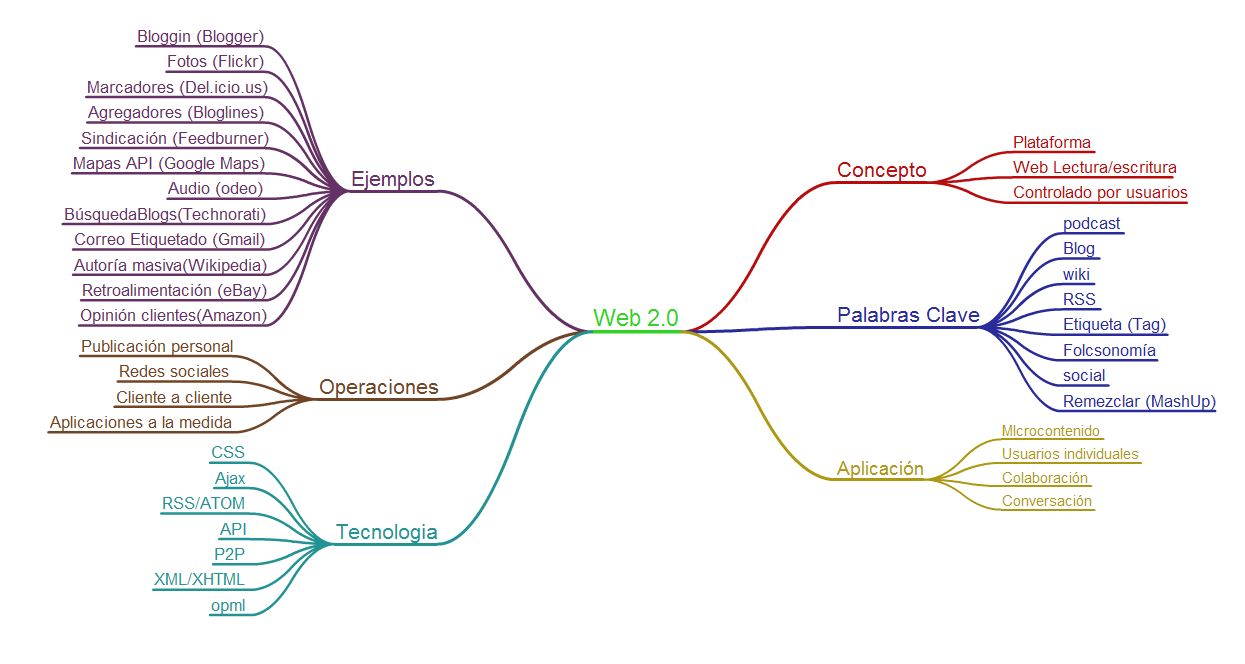
A continuación, creamos una cuenta Gmail. Nos metemos en igoogle, cerramos lo que no nos interesa y dejamos el Tiempo.
Podemos añadir a la página lo que preferamos. seleccionamos un tema (dulces sueños) para la configuración de la página. Añado lo siguiente:
- messenger
- programa RSS, enlazar Diario Vasco
- calendario
- documentos y hojas de cálculo
- en www.slide.com subimos fotos para hacer álbunes o animaciones
28/05/07: Clase presencial Joxemi Correa
Joxemi nos ha dejado tiempo para preguntar dudas sobre los trabajos y para seguir con el diario y el video.
30/05/07: Clase presencial Dani Losada
Hoy Dani nos explica como crear un BLOG. Le pinchamos a nueva entrada en el blogger, y pegamos en edición html lo que nos hayamos bajado en Scribd.

No hay comentarios:
Publicar un comentario